Creá códigos para abrir la puerta
Dale un código a cada persona: familia, personal de limpieza o huéspedes. Podés hacer que dure para siempre, unas horas o un solo uso.
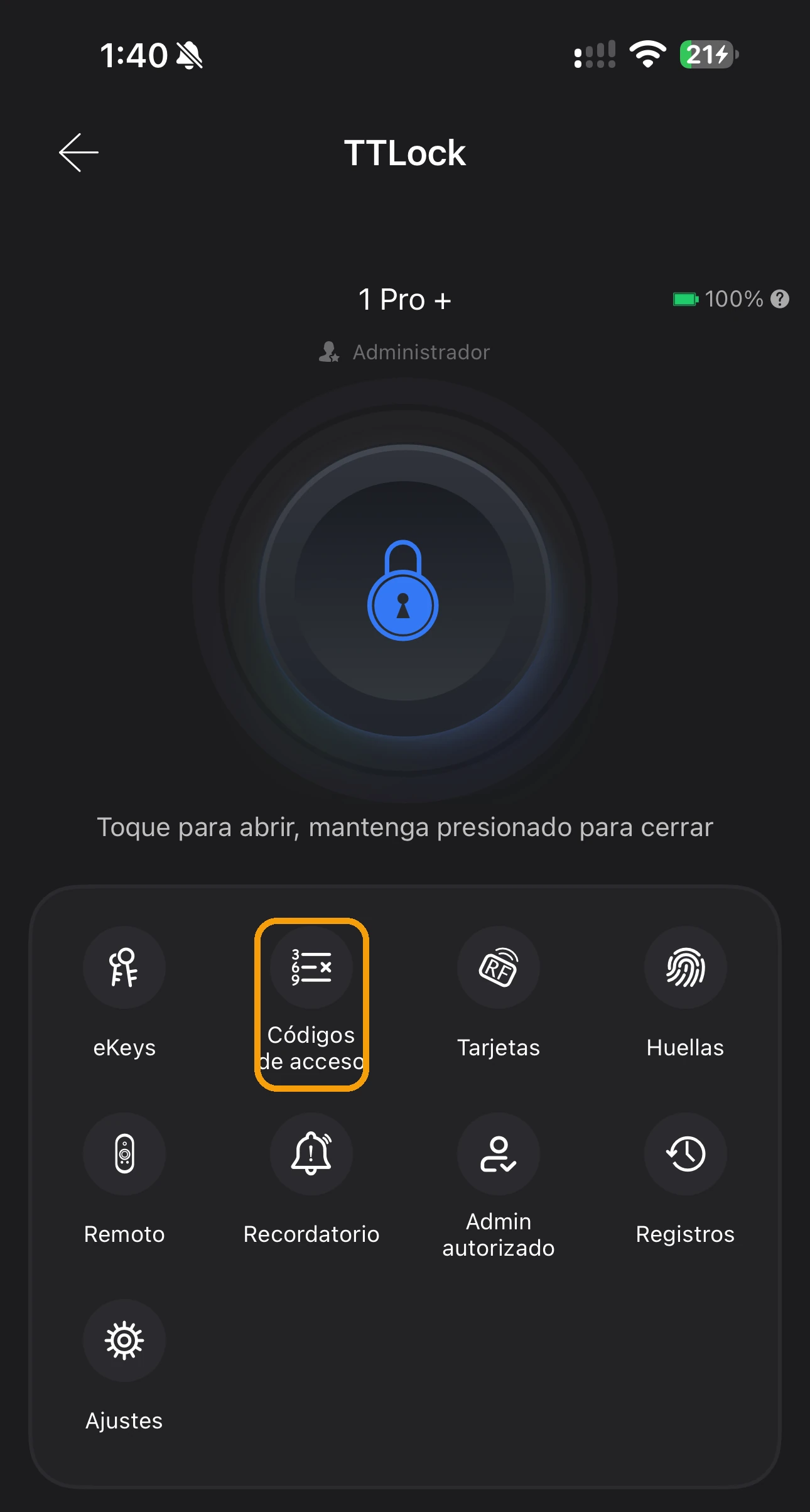
Entrá en «Códigos de acceso»
Abrí TTLock, tocá tu cerradura y en el menú tocá Códigos de acceso.
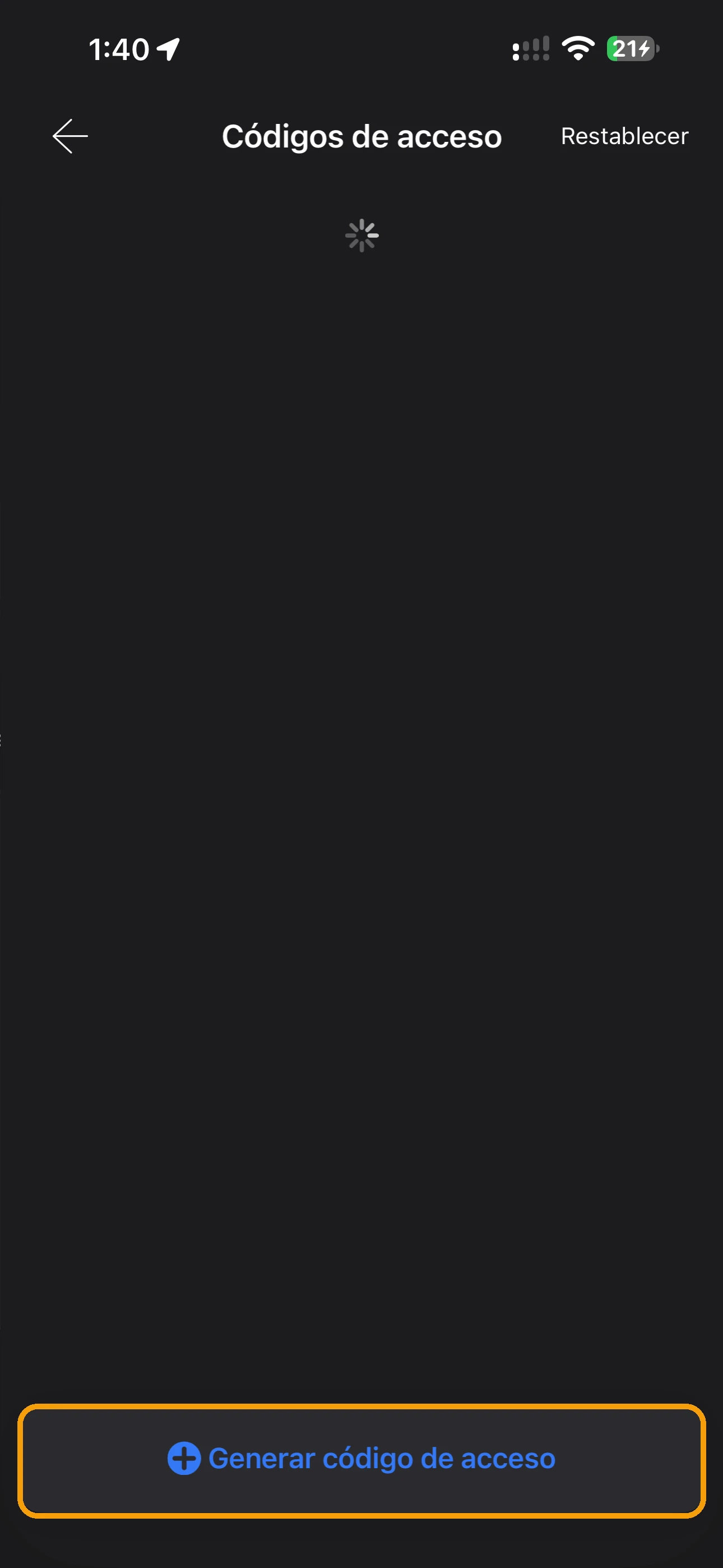
Tocá «Generar código de acceso»
Acá ves todos los códigos que creaste. Para uno nuevo, tocá Generar código de acceso, abajo de todo.
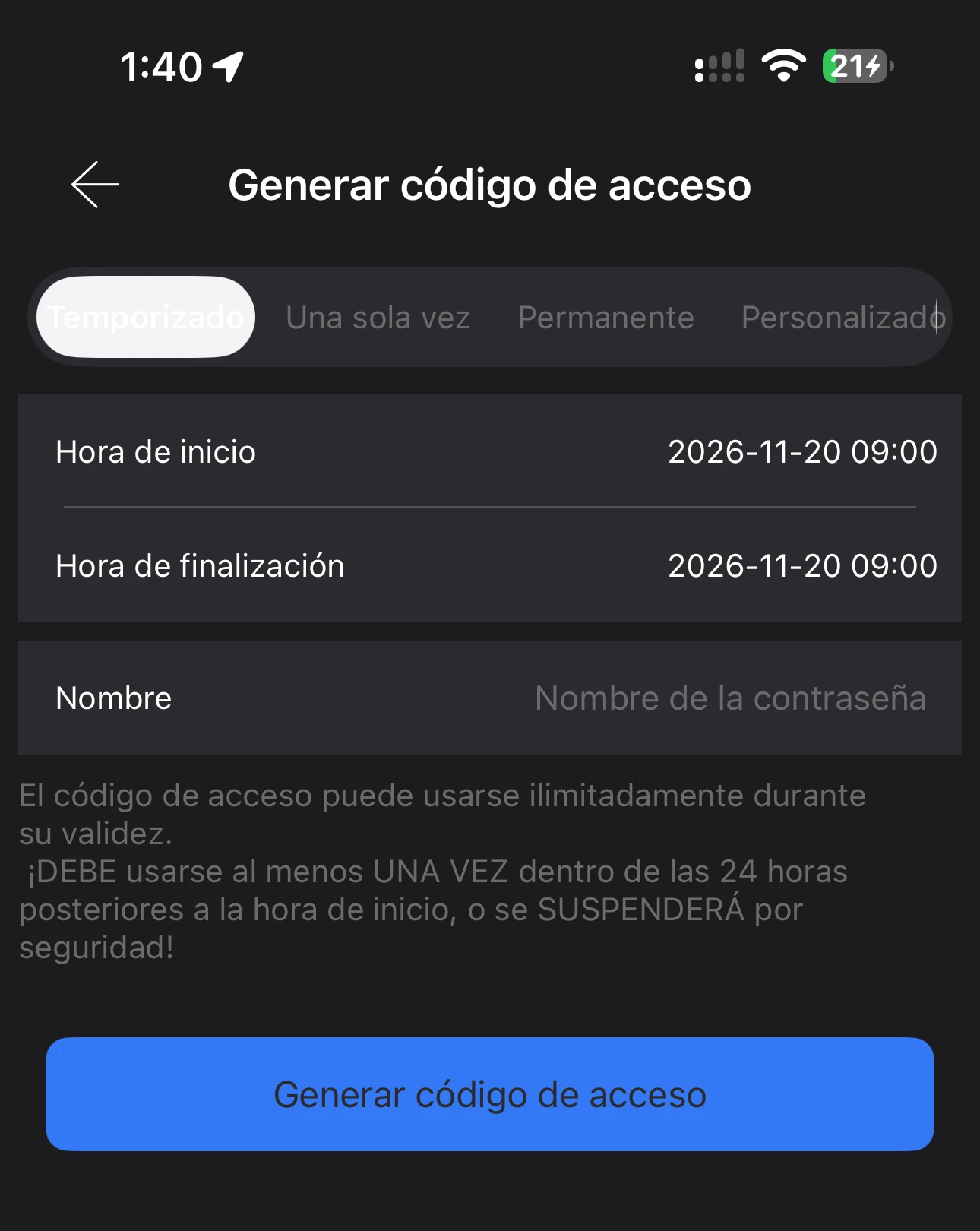
Elegí el tipo de código
Arriba hay pestañas con cada tipo. Deslizalas hacia el costado para ver todas:
- Permanente: funciona siempre. Para la familia o para vos.
- Temporizado: funciona solo entre la hora de inicio y la de finalización. Ideal para huéspedes o para un alquiler corto.
- Una sola vez: sirve para abrir una sola vez y hay que usarlo dentro de las 6 horas. Para un service o una entrega.
- Recurrente: funciona en los días y horarios que elijas, por ejemplo de lunes a viernes de 9 a 13. Para personal de limpieza. Más abajo te contamos cómo se configura.
- Personalizado: el código lo elegís vos, en vez de que lo invente la app.
Completá el Nombre con el de la persona, así después sabés de quién es cada código y lo ves en los Registros. Después tocá Generar código de acceso.
Los códigos Permanente, Temporizado y Recurrente hay que usarlos al menos una vez dentro de las 24 horas desde la hora de inicio, y el de Una sola vez dentro de las 6 horas. Si no, se suspenden por seguridad y hay que crear otro.
Cuidado con la pestaña Borrar: crea un código que, cuando alguien lo usa en la cerradura, borra todos los códigos anteriores. Vale por 24 horas. Usalo solo si querés empezar de cero, por ejemplo al cambiar de inquilino.
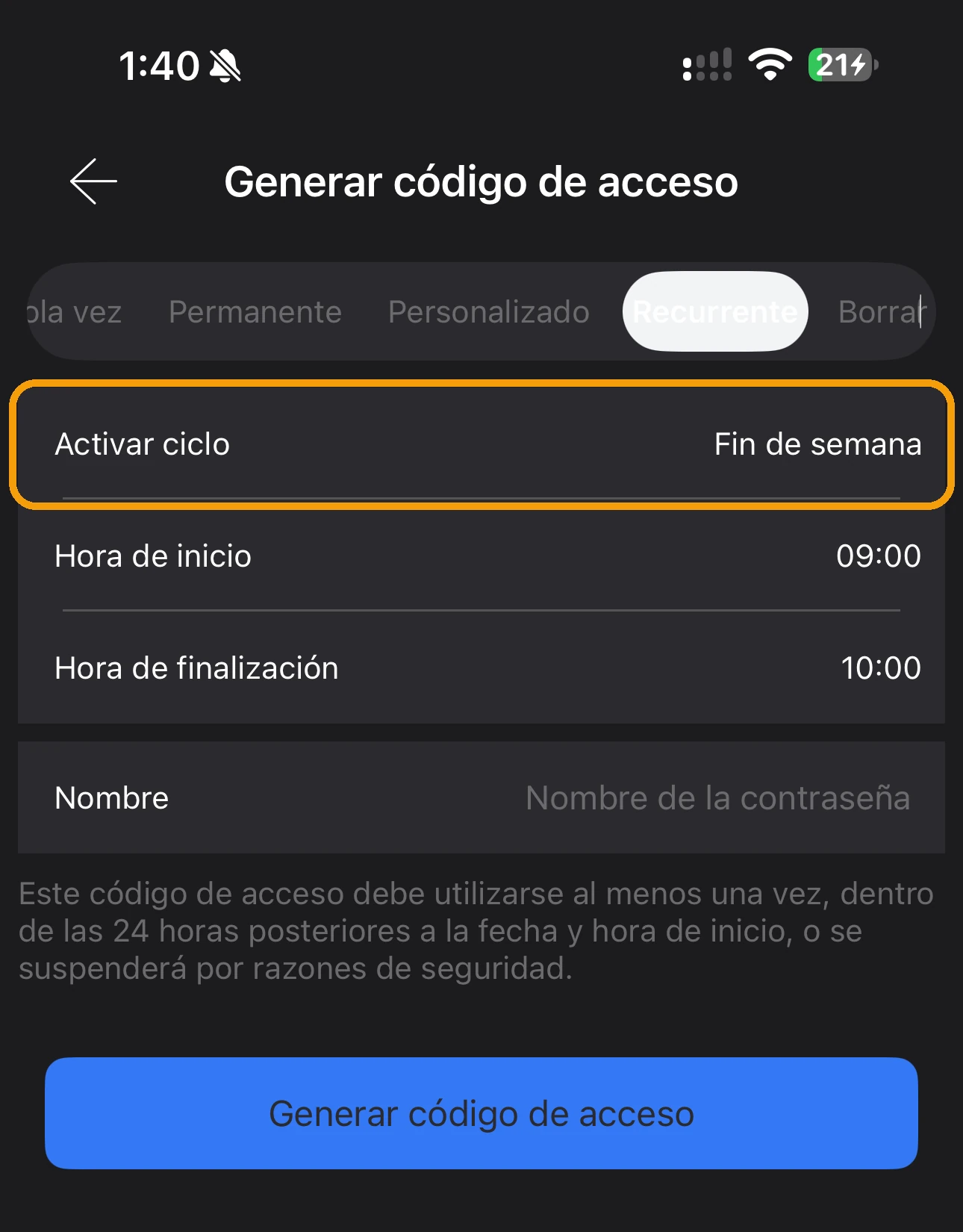
Código recurrente: días y horarios fijos
- En Activar ciclo elegí qué días funciona, por ejemplo Fin de semana o días de semana.
- En Hora de inicio y Hora de finalización poné el horario de esos días. Fuera de ese horario, el código no abre.
- Escribí el Nombre y tocá Generar código de acceso.
Si aparece un aviso de zona horaria
A veces la app avisa que la zona horaria del teléfono es distinta a la de la cerradura. Tocá OK y seguí: los horarios del código se toman de la hora de la cerradura.
Pasa por ejemplo si estás de viaje. Si ves que los horarios no coinciden con los de Uruguay, escribinos y lo revisamos.
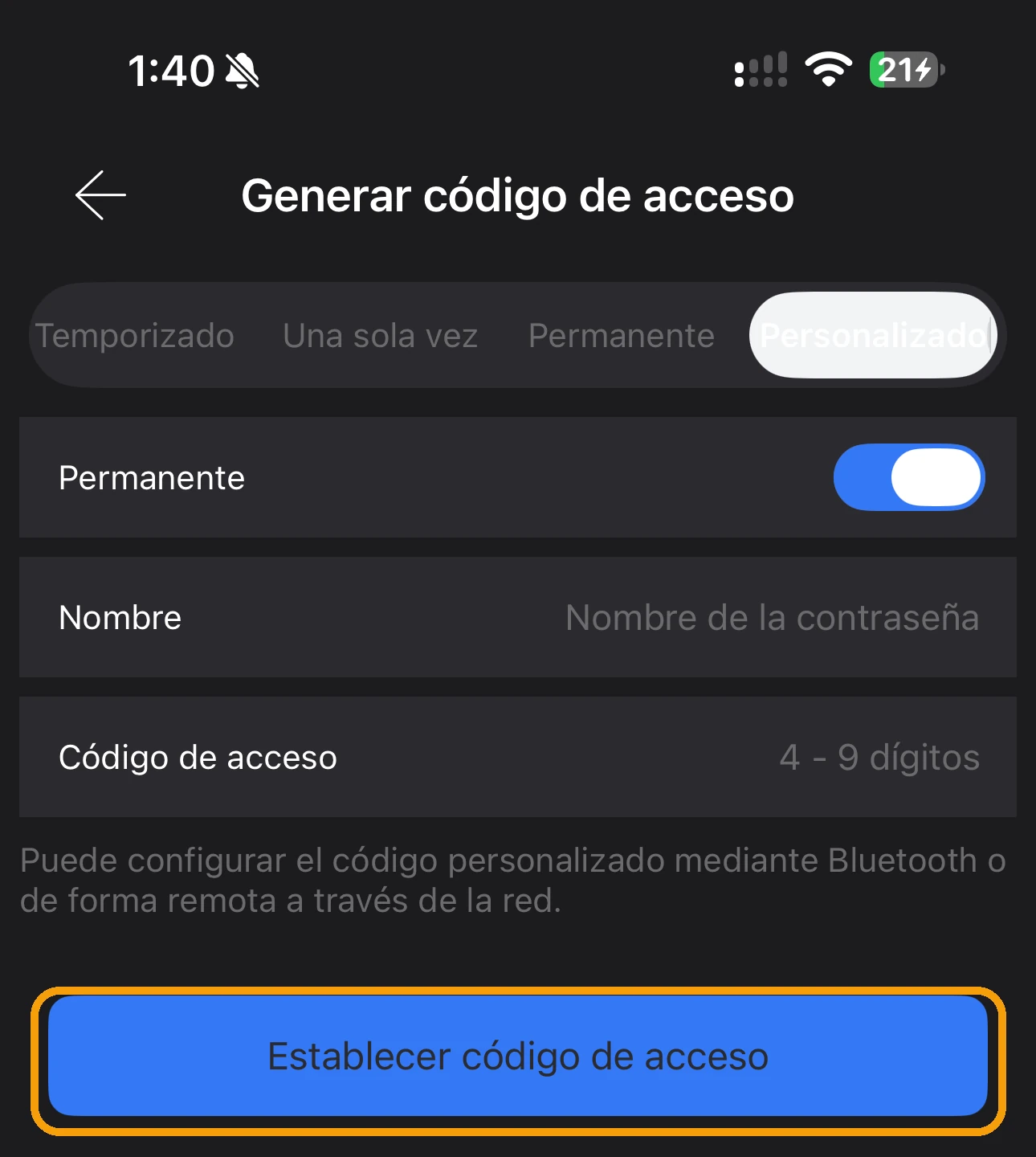
Código personalizado: elegí los números
- Dejá activado Permanente, o apagalo para elegir desde y hasta cuándo funciona.
- Escribí el Nombre de la persona.
- En Código de acceso escribí entre 4 y 9 números.
Tocá Establecer código de acceso.
El personalizado se graba en la cerradura, así que tenés que estar cerca (por Bluetooth) o tener el Gateway instalado para hacerlo a distancia. Evitá códigos fáciles como 1234 o tu año de nacimiento.
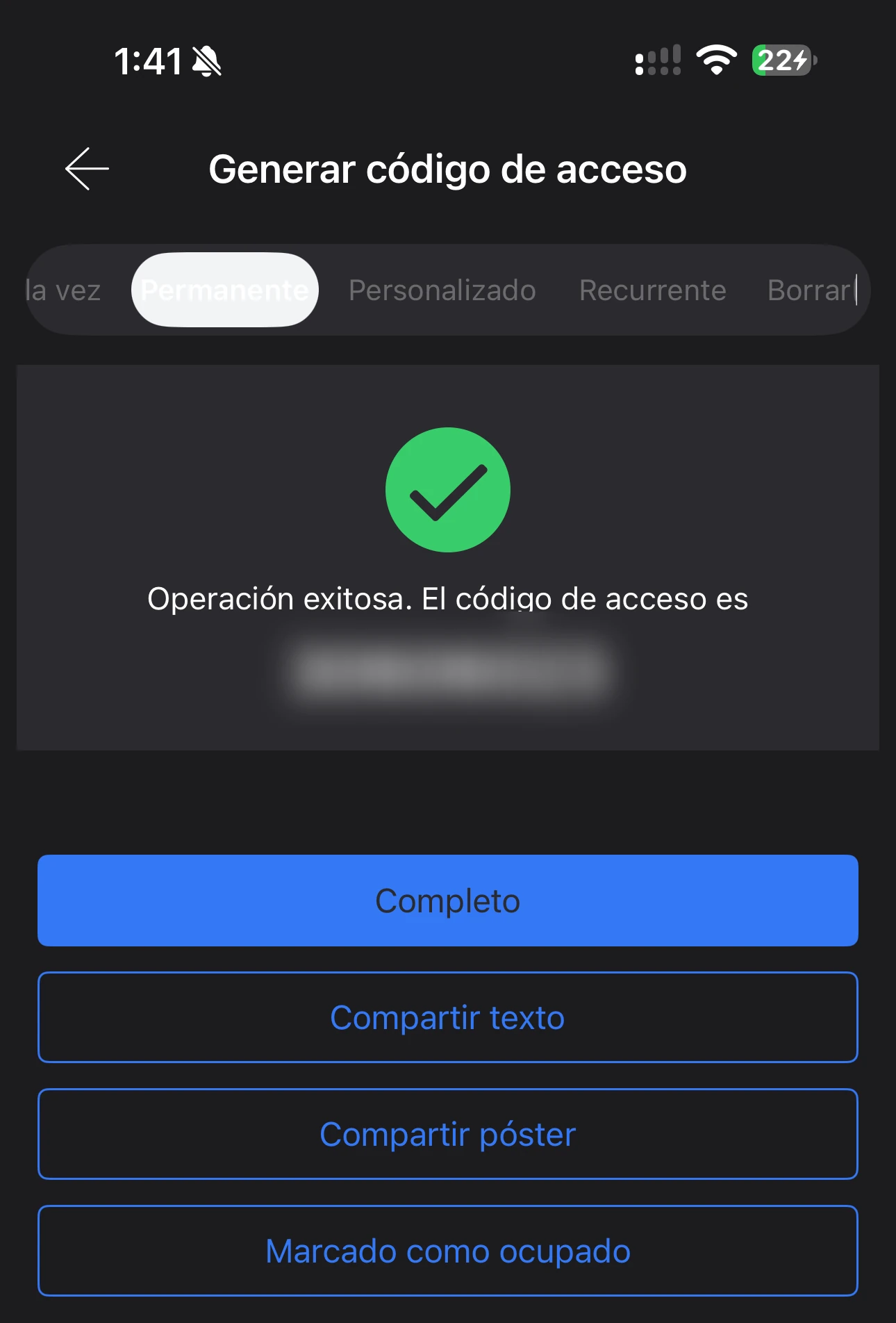
Compartí el código
La app muestra Operación exitosa y el código nuevo. Mandáselo a la persona con:
- Compartir texto: lo mandás por WhatsApp, SMS o mail, con las instrucciones.
- Compartir póster: una imagen con el código, cómoda para mandar a huéspedes.
Tocá Completo para volver a la lista.
Cómo se usa en la puerta
Tocá el teclado para que se iluminen las teclas, escribí el código y confirmá con la tecla #.
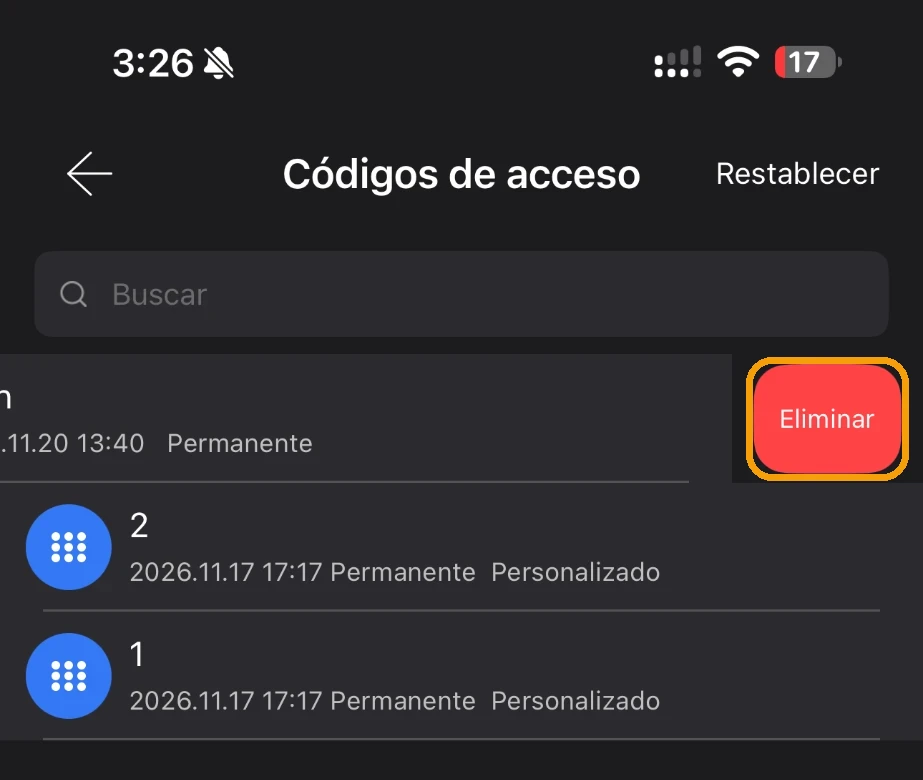
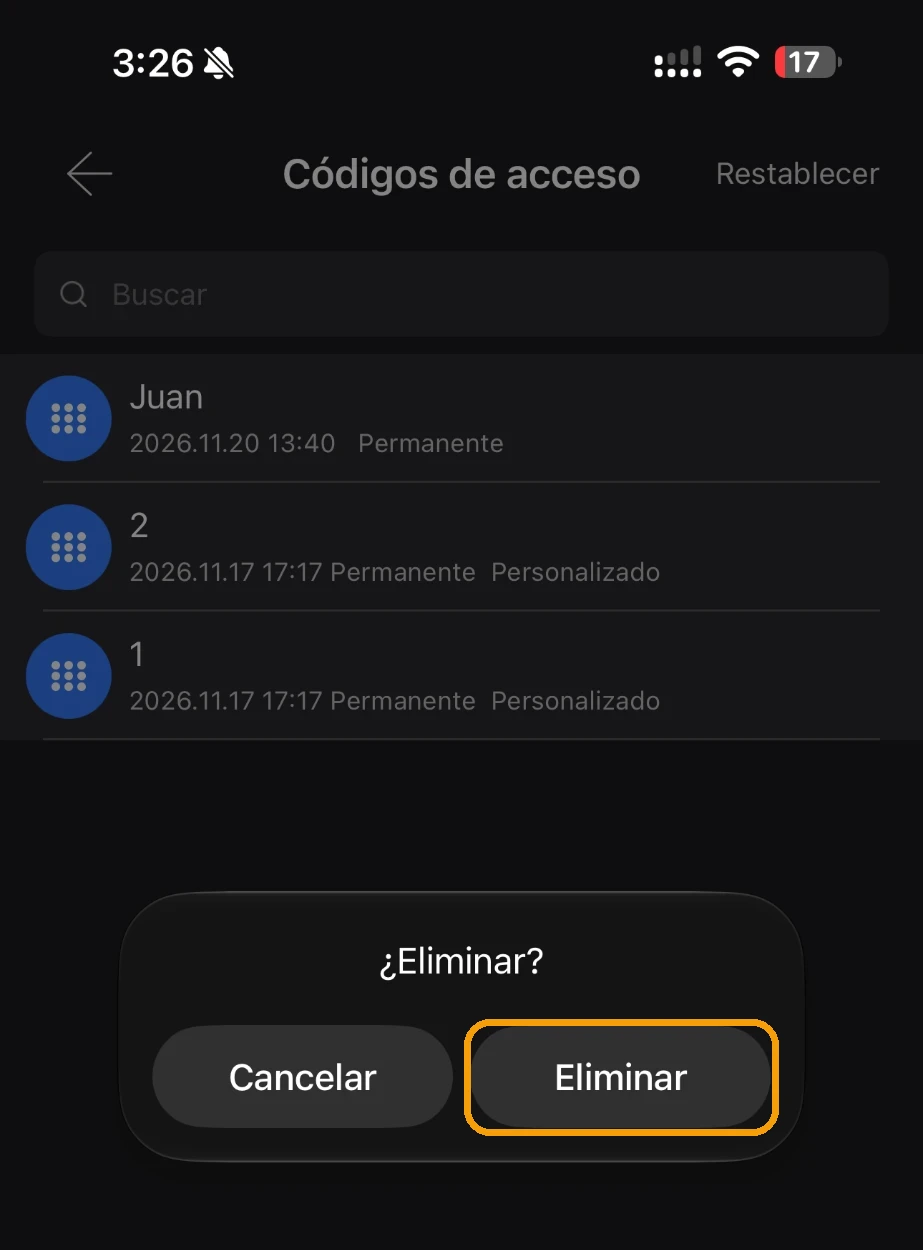
Borrar un código
Cuando alguien deja de necesitar acceso, borrá su código:
- En Códigos de acceso, deslizá el código hacia la izquierda.
- Tocá Eliminar.
- Confirmá tocando Eliminar otra vez.
Desde ese momento el código deja de abrir la puerta. Para cambiarle el nombre o el período, tocá el código en la lista.
¿Necesitás ayuda? Escribinos por WhatsApp.